Configurer le temps d'écran sur un appareil Android ou Apple
Configurer le temps d'écran sur un appareil Android ou Apple
Nous nous perdons souvent dans un défilement sans fin sur nos appareils, sans même nous rendre compte du temps qui passe. En configurant le temps d'écran, vous pouvez vous fixer des limites et mieux maîtriser vos habitudes. Vous pouvez également encadrer l'usage numérique de vos enfants. Cette page vous guide dans la configuration du temps d'écran sur votre appareil Android ou Apple, afin de reprendre le contrôle de votre utilisation.
Les faits essentiels sur la configuration du temps d'écran
-
Mises à jour disponibles : Android 9 et iOS 12 sont requis pour accéder aux options de temps d'écran.
-
Facilité d'utilisation: Les paramètres sont accessibles via le menu des réglages de chaque appareil.
-
Compatibilité des appareils: Les appareils Android et Apple proposent tous deux cette fonctionnalité, y compris les tablettes telles que la gamme Samsung Galaxy Tab et l'iPad.
-
Fonctionnalités: Comprend les minuteries d'applications, le mode Coucher et le mode Focus.
-
Options de gestion: Configuration de limites de temps et de plages sans écran.
-
Rapports: Disponibles pour un suivi quotidien et hebdomadaire du temps d'écran.
-
Contrôle parental : Protégé par des mots de passe et Google Family Link.
-
Flexibilité: Les limites peuvent être modifiées ou désactivées à tout moment.
Ce dont vous avez besoin pour configurer le temps d'écran
Pour commencer à configurer le temps d'écran, quelques prérequis sont nécessaires :
-
Appareil Android ou Apple : Assurez-vous d'avoir le bon appareil à portée de main (téléphone ou tablette).
-
Version logicielle requise : Pour Android, il s'agit généralement d'Android 9 ou version ultérieure ; pour Apple, iOS 12 ou version ultérieure.
-
Accès aux paramètres de votre appareil : Vous devez avoir accès aux paramètres de votre appareil et, le cas échéant, au mot de passe du contrôle parental.
Configurer le temps d'écran sur Apple iPhone ou iPad
Vous souhaitez améliorer votre équilibre numérique ou gérer le temps d'écran de vos enfants ? Avec la fonctionnalité « Temps d'écran », Apple met à votre disposition un outil puissant qui vous permet de voir exactement combien de temps vous passez sur votre iPhone ou iPad. Suivez ces cinq étapes pour définir immédiatement une limite de temps sur votre iPhone.
Étape 1 : Ouvrez les réglages sur votre appareil Apple
Prenez votre iPhone ou iPad et ouvrez l'application Réglages (l'icône grise avec une roue dentée). Il s'agit du point central pour toutes les modifications apportées à votre appareil. Pour un bon fonctionnement de toutes les fonctionnalités, il est recommandé de mettre à jour votre appareil vers la dernière version d'iOS.
Étape 2 : Accédez au menu « Temps d'écran »
Faites défiler légèrement vers le bas dans les réglages et appuyez sur « Temps d'écran ». Dans cet aperçu, vous pouvez voir directement votre utilisation actuelle du jour. Vous souhaitez configurer le temps d'écran pour un enfant ? Vous pouvez également sélectionner ici « Configurer Temps d'écran en famille » pour imposer des restrictions via iCloud aux autres appareils de votre foyer.
Étape 3 : Définissez une limite de temps pour les applications
Dans le menu, choisissez « Limites d'apps » et appuyez sur « Ajouter une limite ». Vous pouvez ici sélectionner des catégories spécifiques, comme « Réseaux sociaux » ou « Jeux », ou choisir des applications individuelles pour lesquelles vous souhaitez définir une limite de temps sur votre iPad ou iPhone. Indiquez le nombre d'heures ou de minutes par jour pouvant être consacrées au maximum à ces applications.
Étape 4 : Planifiez le « Temps d'arrêt »
Retournez à l'écran principal de Temps d'écran et sélectionnez « Temps d'arrêt ». Cela vous permet de définir un planning durant lequel seules les applications que vous avez autorisées (comme Téléphone ou Messages) ainsi que les appels sont disponibles. C'est la solution idéale pour limiter l'utilisation de votre téléphone pendant le sommeil ou les sessions d'étude, et pour vous déconnecter vraiment.
Étape 5 : Consulter et ajuster le Temps d'écran
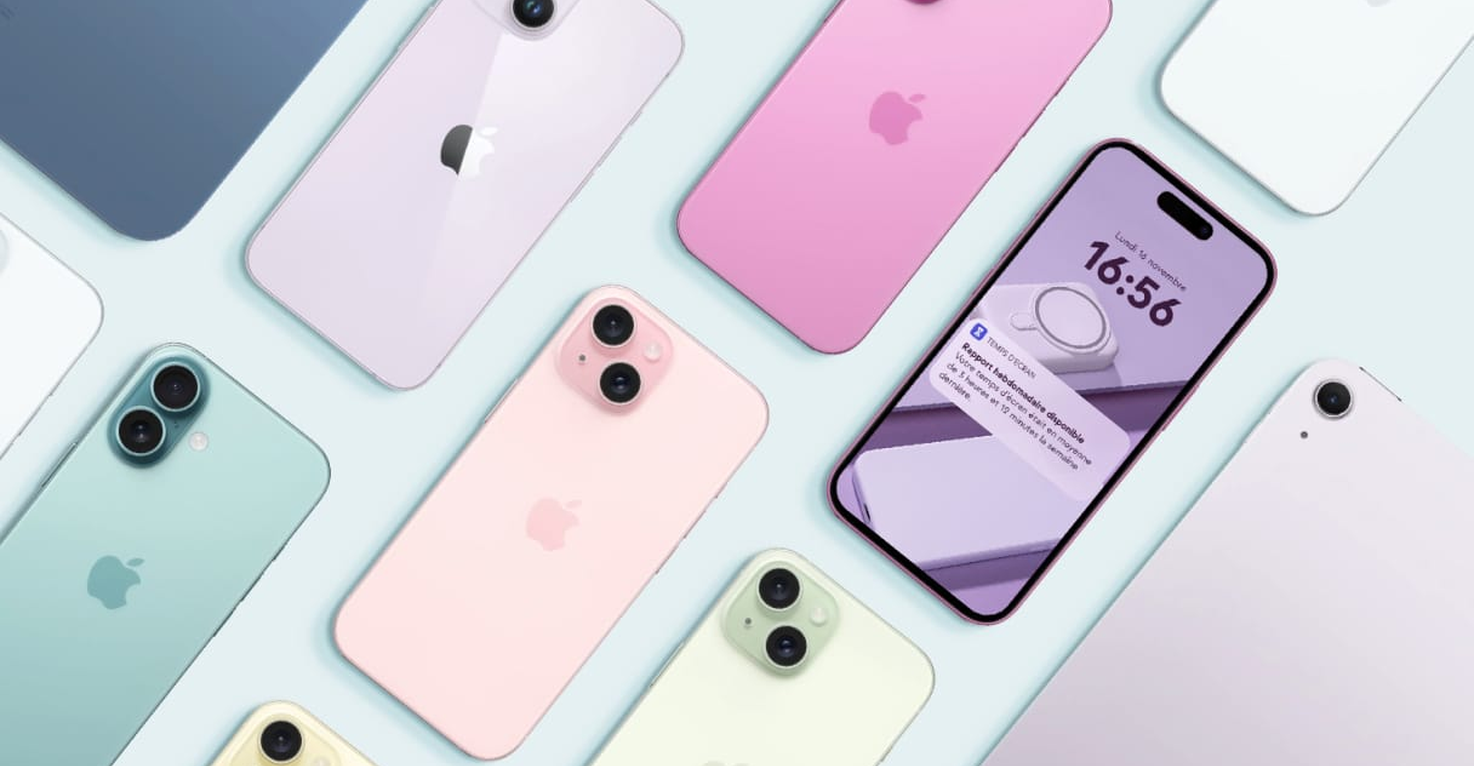
Un bon équilibre numérique est un processus continu. Sous la rubrique « Voir toute l'activité », vous pouvez consulter votre temps d'écran chaque semaine et analyser quelles applications monopolisent le plus votre attention. Utilisez ces informations pour rendre vos limites plus strictes ou au contraire plus souples, afin que les réglages correspondent toujours à votre mode de vie ou à l'âge de votre enfant.
Conseil : À l'étape 2, utilisez toujours un « Code Temps d'écran ». Cela évite que les limites définies puissent être modifiées ou supprimées facilement, ce qui est particulièrement utile pour gérer l'iPad de vos enfants.
Modifier le code Temps d'écran : Vous avez oublié le code ou souhaitez le modifier ? Accédez à Réglages > Temps d'écran > Modifier le code Temps d'écran. Vous devrez d'abord saisir le code actuel (ou, si vous ne vous en souvenez plus, utiliser vos identifiants Apple ID pour réinitialiser le code) avant de pouvoir en définir un nouveau.
Configurer le Temps d'écran : plus une minute à perdre !
Configurer le Temps d'écran sur Android et Samsung : guide pas à pas
Sur les appareils Android, vous trouverez les paramètres de temps d'écran sous l'intitulé « Bien-être numérique ». Que vous ayez un Google Pixel, que vous souhaitiez configurer le temps d'écran sur un Samsung ou le gérer sur une tablette Samsung, ces fonctionnalités intégrées vous aident à développer de bonnes habitudes et à gérer le temps d'écran de vos enfants en toute sécurité.
Étape 1 : Ouvrez les paramètres de votre appareil Android
Faites glisser votre doigt du haut vers le bas de l'écran et appuyez sur l'icône en forme de roue dentée pour ouvrir les paramètres. Vous pouvez également accéder aux paramètres depuis votre liste d'applications. Assurez-vous que votre appareil est connecté à Internet pour une éventuelle synchronisation avec le contrôle parental.
Étape 2 : Recherchez « Bien-être numérique et contrôle parental »
Faites défiler vers le bas jusqu'à voir l'option « Bien-être numérique et contrôle parental ». Sur de nombreux appareils Android, et notamment dans les paramètres de temps d'écran Samsung (y compris sur les tablettes Samsung), c'est ici que vous trouverez toutes les statistiques. Appuyez dessus pour afficher un graphique circulaire de votre utilisation quotidienne, indiquant notamment combien de fois vous avez déverrouillé votre téléphone.
Étape 3 : Définissez des limites de temps via le tableau de bord
Appuyez sur le tableau de bord (ou sur « Minuteries des applications » sur Samsung) pour définir une limite de temps sur votre Android pour des applications spécifiques. Recherchez l'application que vous souhaitez restreindre, comme TikTok, Instagram ou un jeu, puis appuyez sur le sablier ou sur l'option « Définir une minuterie ». Une fois le temps écoulé, l'application apparaît en grisé et ne peut plus être ouverte pour le reste de la journée.
Étape 4 : Utilisez le Mode Coucher et le Mode Concentration
Android propose des fonctionnalités intelligentes pour réduire votre utilisation de l'écran. Le Mode Coucher passe votre écran en noir et blanc et désactive les notifications, afin que vous puissiez vous endormir plus facilement. Vous souhaitez vous concentrer dans la journée ? Utilisez le Mode Concentration pour bloquer temporairement et complètement les applications distrayantes. C'est une solution idéale pour réguler votre temps d'écran selon votre âge ou votre activité.
Étape 5 : Où consulter votre temps d'écran sur Android ?
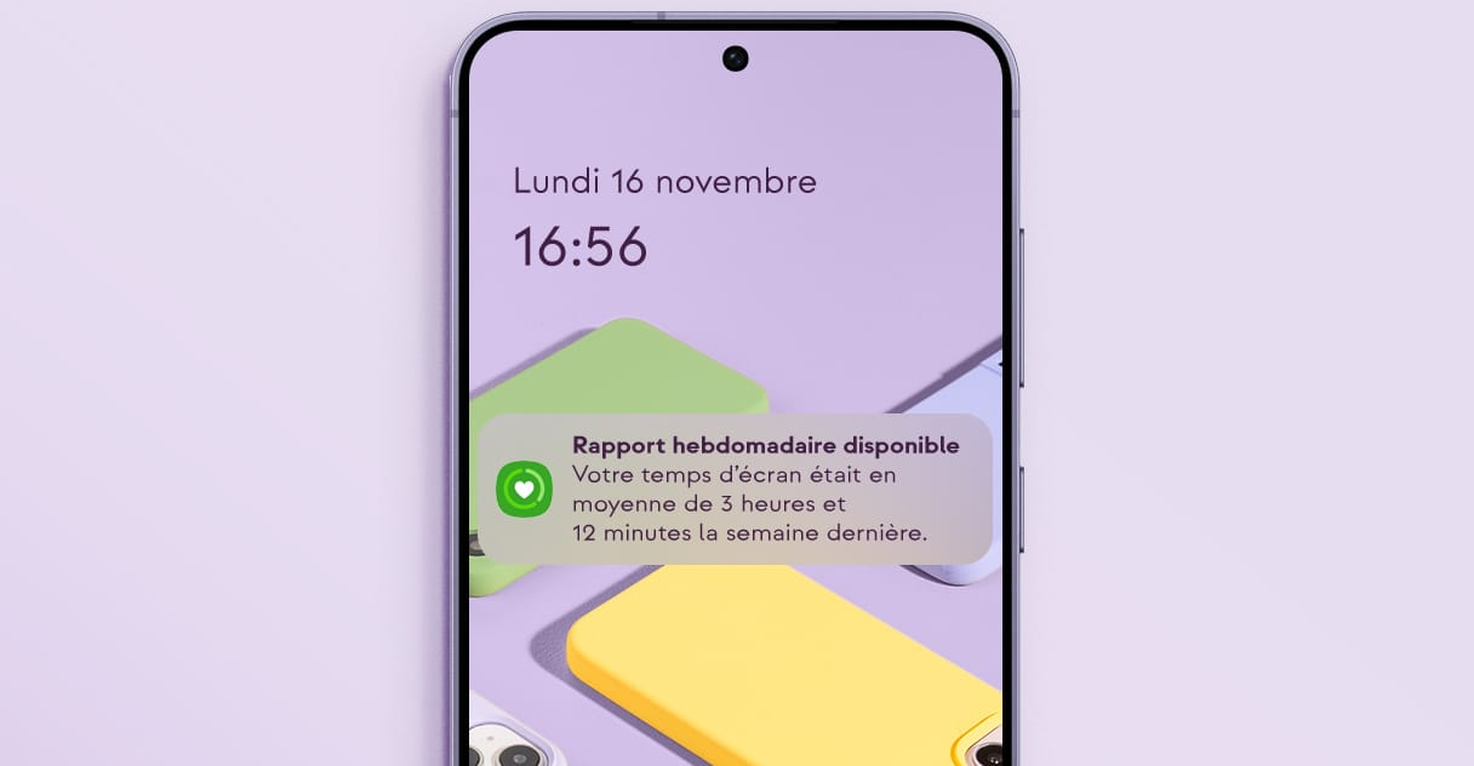
Il est judicieux de consulter chaque semaine le temps d'écran de votre Samsung ou de votre appareil Android. Vous trouverez ce récapitulatif dans le menu Bien-être numérique, où vous pouvez observer les tendances : utilisez-vous votre téléphone plus ou moins que la semaine précédente ? Sur la base de ces données, vous pouvez décider de renforcer les minuteries d'applications ou, au contraire, d'accorder un peu plus de liberté, notamment lorsque vous gérez le temps d'écran d'un enfant de 10 ou 12 ans.
Conseil: Vous souhaitez gérer le temps d'écran de vos enfants à distance ? Associez leur appareil Android à l'application Google Family Link. Vous pourrez ainsi, depuis votre propre téléphone, définir des limites, approuver des applications et même configurer une heure de coucher à laquelle l'appareil se verrouille automatiquement.
Comment désactiver le temps d'écran ?
Vous souhaitez désactiver (temporairement) une limite définie, par exemple parce que vous avez finalement besoin d'une application plus longtemps ?
-
Sur iPhone/iPad : Accédez à Réglages > Temps d'écran > Limites des apps, sélectionnez la limite concernée et appuyez sur Supprimer la limite. Vous souhaitez désactiver entièrement le Temps d'écran ? Accédez à Réglages > Temps d'écran et faites défiler vers le bas jusqu'à Désactiver le temps d'écran.
-
Sur Android/Samsung : Accédez à Paramètres > Bien-être numérique et contrôle parental > Tableau de bord (ou Minuteries des apps sur Samsung), sélectionnez l'application et appuyez sur l'icône de corbeille ou Supprimer la minuterie pour lever la limite.
Attention : si un code d'accès ou Google Family Link est actif, vous en aurez besoin pour désactiver les limites, ce qui empêche les enfants de le faire eux-mêmes sans que vous le sachiez.
Résolution des problèmes liés au temps d'écran : si cela ne fonctionne pas immédiatement
Aucune option pour définir le temps d'écran
Assurez-vous que votre appareil dispose de la version Android ou iOS requise. Une mise à jour peut permettre de rendre les fonctionnalités de temps d'écran disponibles. Vérifiez également si votre appareil est compatible avec les dernières mises à jour.
Les limites définies ne sont pas respectées
Vérifiez que l'option Temps sans appareil est correctement configurée. En cas de problème, un redémarrage de l'appareil résout souvent la situation.
Questions fréquentes sur la configuration du temps d'écran
Comment empêcher les enfants de modifier les paramètres ?
Sur un appareil Apple, utilisez un code d'accès à quatre chiffres pour le temps d'écran, et sur Android, utilisez Google Family Link pour empêcher toute modification par les enfants. Ces mesures de sécurité garantissent que seuls les utilisateurs autorisés ont accès aux paramètres.
Puis-je consulter des rapports sur l'utilisation de l'écran ?
Oui, aussi bien sur Android que sur les appareils Apple, vous pouvez consulter des rapports hebdomadaires ou quotidiens via les options de temps d'écran dans les paramètres. Ces rapports vous donnent un aperçu de votre utilisation de l'écran et vous aident à mieux comprendre et à adapter vos habitudes.
Comment modifier mon code d'accès pour le temps d'écran ?
Sur iPhone, vous pouvez le faire via Réglages > Temps d'écran > Modifier le code Temps d'écran. Si vous avez oublié le code, vous pouvez le réinitialiser avec votre identifiant Apple.
Puis-je également configurer le temps d'écran sur une tablette Samsung ?
Oui, les étapes sont identiques à celles d'un téléphone Samsung : accédez à Bien-être numérique et contrôle parental dans les paramètres de votre tablette et définissez-y vos limites.
Section title 1
Here is the content!
Section title 2
Here is the content!
Section title 3
Here is the content!